Den ultimata guiden för att förbättra spelprestandan på din iPhone
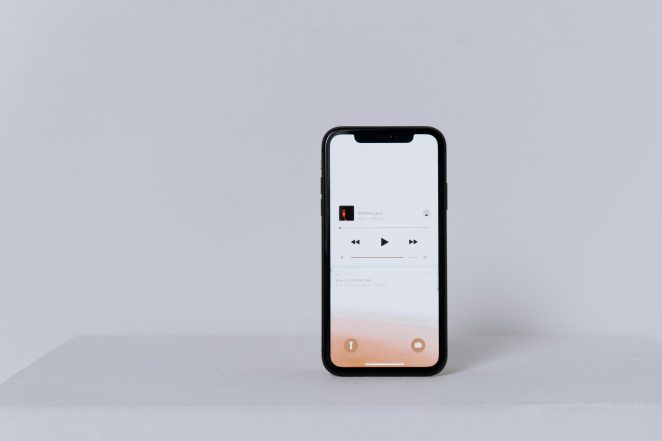
Att maximera spelprestandan på din iPhone kan göra spelupplevelsen ännu mer underhållande och engagerande. Genom att bland annat optimera inställningar, rensa minnet och använda olika verktyg kan du få ut det bästa av din enhet och njuta av smidigare och mer responsiva spel. Här är några tips och tricks för att förbättra spelprestandan på din […]
Mobil casinon: Svenska spelares port till spelglädje
Mobil casinon har framträtt som en bekväm och spännande plattform för svenska spelare att engagera sig i sina favoritspel från i stort sett vilken plats som helst. Med ett mångfald av spelalternativ lättillgängliga kan spelare njuta av atmosfären på ett casino golv direkt från bekvämligheten av sina hem eller när de är på språng. Dessutom, […]
Fastprisabonnemang för iPhone: Är det en bra idé?
I denna artikel berättar vi allt du behöver veta om vad fastprisabonnemang för iPhone är, och vilka operatörer som erbjuder det. Vad är ett fastprisabonnemang för iPhone? Ett fastprisabonnemang för iPhone är ett mobilabonnemang som låter dig surfa, ringa och sms:a hur mycket du vill mot ett fast pris. Du behöver inte ha en iPhone […]
Hygienartiklar för kontoret

iPhones, iPads och Macs kan lätt samla åt sig bakterier. Här ser du rengöringsprodukter anpassade för Apple-prylar samt andra hygienprodukter som gör hemmakontoret renare och fräschare. Vad säger Apple själva? På Apples supportsida finns ganska specifika riktlinjer för att rengöra olika iPhone-modeller, vilket kan vara bra att känna till. Även om stort fokus ligger på […]
Hemmakontor

Macs, iPhones och iPads är givna i Apple-användarens hemmakontor. Dessa kan kompletteras med såväl tekniska som ergonomiska tillbehör för att öka trivseln och produktiviteten. Se produkterna nedan och läs mer om tillbehör till hemmakontoret under dem. Tekniska tillbehör För att skapa en produktiv och funktionell arbetsmiljö hemma är rätt tekniska tillbehör avgörande. Här finns det […]
Så använder du en casino app för att spela dina favoritspel

Att spela online casino är en spännande upplevelse som är svår att slå. Känslan av att kunna göra en vinst kan vara mycket lockande. Det finns många casinon på marknaden och några av de främsta online casinona har utvecklat appar för deras casinospel. Dessa appar har många fördelar och gör det väldigt enkelt att kunna […]
iOS 17 – Nya funktioner
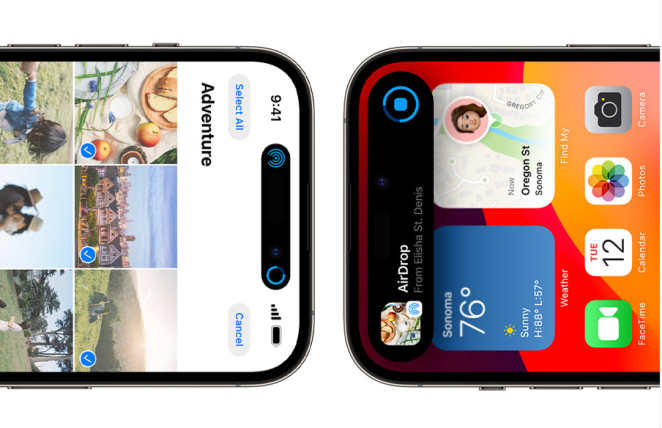
iOS 17 har släppts för allmänheten och kan nu laddas ned. Det är en av de mer kraftfulla uppdateringarna på lång tid – särskilt apparna Meddelanden, Telefon och FaceTime har fått sig rejäla ansiktslyft. Listan nedan är inte komplett, då det är ett stort antal funktioner som har släppts. Istället är det iPhoneguidens urval av […]
Vilka spelutvecklare är bäst på att skapa casinospel för mobilen?
När vi dyker in i den snabbt växande världen av mobila casinospel, kan det vara svårt att veta var man ska börja. Det är en industri som blomstrar mer än någonsin, med en rad olika spelleverantörer som alla kämpar om att vara på topp. Från klassiska spelautomater till live dealer spel, finns det nu något […]
Så kommer du igång med Apple Pay
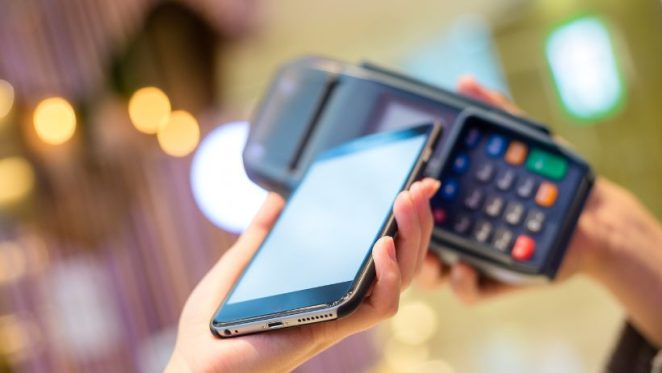
Apple Pay är en smidig lösning för att betala både på nätet och fysiskt i butik. Med Apple Pay kan du (när det finns ”blipp”) lämna betalkortet hemma när du går till butiken. När du handlar online kan du genomföra köpet snabbt enkelt med Touch- eller FaceID. Lägg till kort i Apple Pay För att […]
iPhone 15 vs iPhone 14 – vad skiljer dem åt?
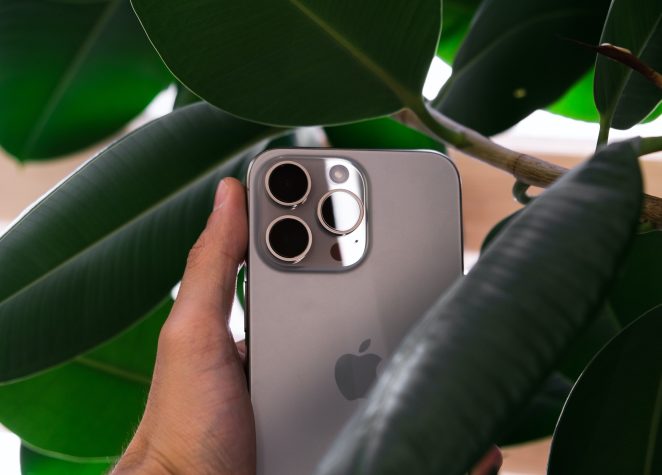
I den senaste uppdateringen från Apple har vi sett flera spännande förändringar som skiljer iPhone 15 från dess föregångare, iPhone 14. Några av de största skillnaderna är som följer: Kameran. 48 Megapixlar (i stället för tolv) Chippet. Apples egna A16-chip ersätter föregångaren A15 Ljusstyrkan. Toppljusstyrka har ökats från 1200 cd/m² till 2000 cd/m². Flärpen borta. Dynamic […]
Hur Instagram-annonser fungerar för Apple
Instagram har blivit en av de mest populära sociala medieplattformarna i den nuvarande informationsåldern. Detta ger företag en enorm potential att nå sin målgrupp, särskilt för Paysafecard casino utan licens som är svåra att hitta. Instagram har över en miljard aktiva användare per månad, vilket ger en unik och mångsidig publik, varav en stor del […]
iPhone-hållare
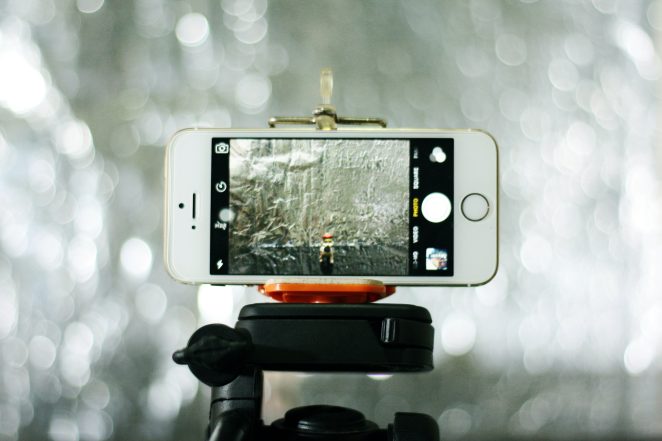
iPhone-hållare kan förenkla vardagen på många olika sätt. De kan till exempel möjliggöra enklare användning av GPS i bilen eller göra det enklare att följa ett recept medan du lagar mat. Läs mer under produkterna nedan. En iPhone-hållares funktion Syftet med den är att ge stabilitet och erbjuda en säker plats för enheten. Det kan […]